

Sprawdź, jak uzyskać klucz reCAPTCHA Google, zarejestrować domenę oraz dodać klucz witryny i tajny klucz w WordPressie lub PrestaShop. Klucz reCAPTCHA służy do połączenia formularza na stronie z usługą Google reCAPTCHA i może być potrzebny podczas dodawania ochrony przed spamem. W artykule opisano podstawowy proces uzyskania klucza oraz informacje, które należy przygotować przed konfiguracją.
Spis treści
Przed rozpoczęciem
Przygotuj:
- dostęp do konta Google,
- adres strony, na której chcesz używać reCAPTCHA,
- informację, czy klucz będzie używany w WordPressie, PrestaShop czy innym systemie.
reCAPTCHA chroni formularze przed automatycznymi zgłoszeniami wysyłanymi przez boty. Po rejestracji otrzymasz dane, które należy później wpisać w ustawieniach odpowiedniej wtyczki lub modułu.
Otwórz panel rejestracji reCAPTCHA
- Zaloguj się na konto Google, którego chcesz używać do zarządzania reCAPTCHA.
- Otwórz panel administracyjny usługi Google reCAPTCHA.
- Rozpocznij rejestrację nowej witryny.
Jeśli korzystasz z wyszukiwarki, użyj frazy „Google reCAPTCHA” i wybierz oficjalny panel usługi. Przed wpisaniem danych sprawdź adres strony w przeglądarce.
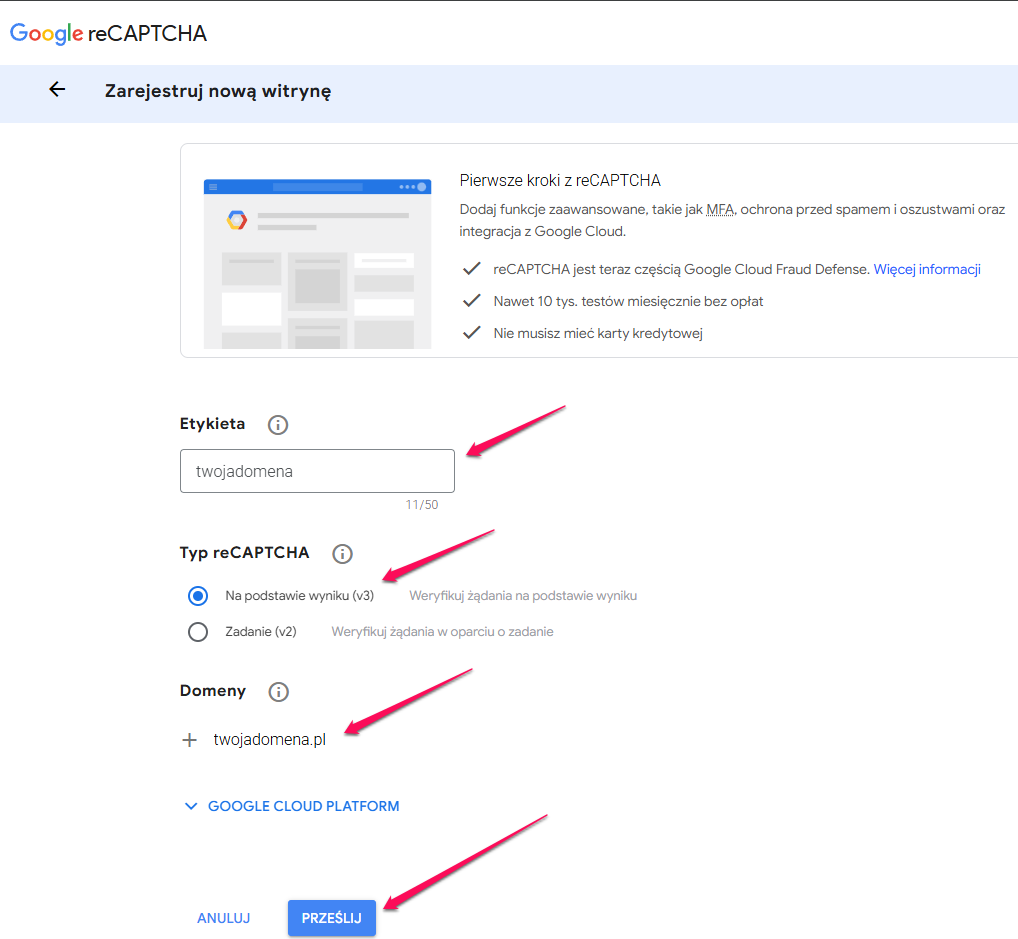
Uzupełnij dane witryny
- W polu etykiety, wpisz opis, który pozwoli rozpoznać daną witrynę, na przykład jej domenę.
- Wybierz typ reCAPTCHA dostępny dla Twojej konfiguracji – obecnie najczęściej v3.
- Dodaj domenę witryny, na której będzie działać ochrona.
- Zaakceptuj wymagane warunki i prześlij formularz.
Wpisz domenę dokładnie. Błędna domena może spowodować, że klucz nie będzie działać na właściwej stronie. Jeśli ochrona ma obejmować więcej niż jedną domenę, sprawdź, czy panel pozwala dodać je do tej samej konfiguracji.
Skopiuj klucze reCAPTCHA
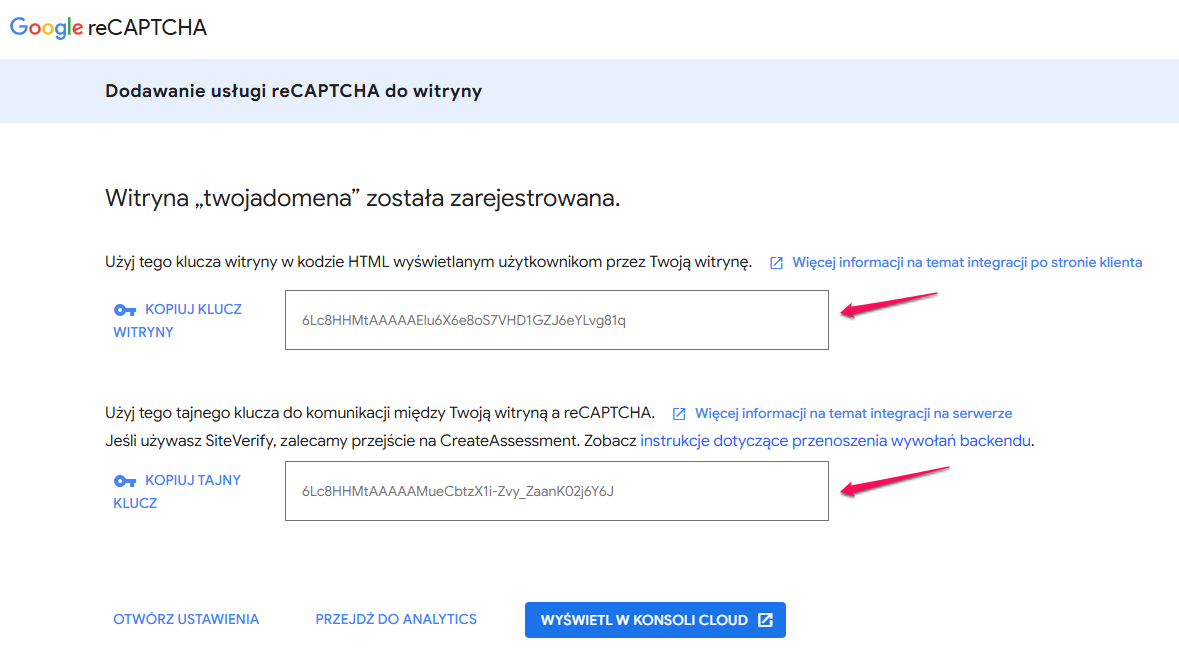
Po zapisaniu konfiguracji panel wyświetli dane potrzebne do połączenia witryny z reCAPTCHA. Zwykle są to dwa osobne klucze:
- klucz witryny, używany po stronie strony internetowej,
- tajny klucz, używany do weryfikacji po stronie serwera.
- Skopiuj oba klucze.
- Zapisz je tymczasowo w bezpiecznym miejscu.
- Nie publikuj tajnego klucza w treści strony ani w publicznych materiałach.
Jeśli zamkniesz ekran z kluczami, wróć do panelu reCAPTCHA i otwórz konfigurację zarejestrowanej witryny.
Co zrobić, jeśli klucz nie działa
- Sprawdź, czy domena wpisana w panelu reCAPTCHA jest zgodna z adresem strony.
- Sprawdź, czy klucz witryny i tajny klucz zostały wpisane w odpowiednie pola.
- Upewnij się, że konfiguracja została zapisana w ustawieniach wtyczki lub modułu.
- Wyczyść cache strony i przeglądarki, jeśli zmiana nie jest od razu widoczna.
- Przetestuj formularz w oknie prywatnym przeglądarki.
CAPTCHA to test, który pomaga potwierdzić, że formularz wypełnia człowiek, a nie automat. Jeśli potrzebujesz wyjaśnienia samego mechanizmu działania, zobacz artykuł Co to jest Captcha?.